;

Laman

adsensecamp

Sunday, February 20, 2011

Efek Teks Dramatis dengan 3ds Max dan Photoshop


Efek Teks Dramatis dengan 3ds Max dan PhotoshopDi Tutorial kali ini, kita akan mencoba menggabungkan fungsi menarik dari 3ds Max dan Photoshop untuk menciptakan efek dramatis pada teks. Untuk kali ini, saya berasumsi bahwa pembaca sudah mengetahui dasar-dasar 3ds Max. Bagi yang belum, ada beberapa tutorial 3ds Max dasar di Desain Studio yang mungkin bermanfaat dan bisa dicoba. Ada beberapa trik dan tehnik menarik yang akan kita pelajari kali ini. Salah satunya adalah membuat teks terpecah yang akan berguna untuk menciptakan artwork yang dramatis, unik dan juga menarik.
Ok, lets get started!


STEP 1

Saya lebih nyaman menggunakan tampilan 1 viewport pada 3ds Max. Ini tergantung kenyamanan masing-masing. Jika kamu lebih suka dengan tampilan 4 viewport, silahkan.. Untuk membuat tampilan 1 viewport besar pada layar, klik pada icon Maximize viewport toogle pada sudut kiri bawah layar 3ds max.

Efek Teks Dramatis dengan 3ds Max dan Photoshop

STEP 2

Pilih Create > Shapes > Text. Mulai ketikkan teks yang kamu inginkan. Pada tutorial kali ini, saya menggunakan font Arial dan memperkecil nilai pada Kerning agar jarak antar huruf lebih rapat.

Efek Teks Dramatis dengan 3ds Max dan Photoshop

STEP 3

Sekarang kita ke bagian Modify, klik kanan pada Text, lalu pilih Editable Poly. Langkah ini berguna untuk mengubah objek teks kedalam bentuk polygonal.

Efek Teks Dramatis dengan 3ds Max dan Photoshop

STEP 4

Klik pada kolom yang terdapat tulisan modifier list, lalu pilih Shell. Modifier Shell berfungsi menambah ketebalan pada objek. Pada contoh kali ini, saya memperbesar nilai pada Outer Amount menjadi 7. Gunakan tampilan Viewport perspektif (P) untuk melihat hasil sementara.

Efek Teks Dramatis dengan 3ds Max dan Photoshop

Efek Teks Dramatis dengan 3ds Max dan Photoshop

STEP 5

Ubah warna teks menjadi putih seperti pada gambar dibawah.

Efek Teks Dramatis dengan 3ds Max dan Photoshop

STEP 6

Untuk mengesankan efek dramatis pada teks, kita perlu menambahkan salah satu tool pada space warp bernama bomb. Untuk menemukannya, pilih Create > Space Warp, ganti list pada kolom menjadi Geometric/Deformable kemudian pilih Bomb. Klik untuk memunculkan tool bomb berbentuk segitiga pada area kerja.

Efek Teks Dramatis dengan 3ds Max dan Photoshop

STEP 7

Klik ikon Bind to Space Warp di bagian atas dokumen 3ds Max, kemudian klik pada objek teks lalu drag ke arah tool bomb berbentuk segitiga (lihat gambar). Langkah ini kita lakukan untuk membuat teks terkena imbas dari bomb sehingga menghasilkan pecahan-pecahan teks yang dramatis.

Efek Teks Dramatis dengan 3ds Max dan Photoshop

STEP 8

Tes dengan menggeser TimeLine ke angka 10, dan lihat! Sekarang teks terpecah karena terkena imbas dari Bomb.

Efek Teks Dramatis dengan 3ds Max dan Photoshop

STEP 9

Kita butuh satu lagi tool bomb untuk membuat pecahan teks lebih variatif. tekan dan tahan shift di keyboard, lalu drag tool Bomb kesebelahnya untuk mengcopy tool tersebut. Jangan lupa agar teks juga dikaitkan ke tool bomb yang kedua dengan menggunakan fungsi BInd to Space Warp.

Efek Teks Dramatis dengan 3ds Max dan Photoshop

STEP 10

Mulai bermain dengan posisi dari tool Bomb agar mendapat tampilan teks yang menarik.

Efek Teks Dramatis dengan 3ds Max dan Photoshop

STEP 11

Sekarang pilih teks, lalu pada bagian Modify, pilih Editable Poly dan klik pada ikon polygon berupa gambar persegi berwarna merah. Sekarang klik pada masing-masing huruf lalu rotasi untuk membuat teks tampak lebih menarik (Lihat gambar dibawah). Jika sudah, klik pada MeshBomb Binding untuk keluar dari pengeditan Poly.

Efek Teks Dramatis dengan 3ds Max dan Photoshop

STEP 12

Pilih Create > Light > Omni, klik dua kali di posisi yang berbeda pada area kerja untuk membuat dua buah lampu omni. Lampu ini berfungsi memberikan pencahayaan agar kesan 3d pada objek lebih hidup.

Efek Teks Dramatis dengan 3ds Max dan Photoshop

STEP 13

Beralih ke viewport Top dengan menekan tombol T di keyboard. Lari ke Create > Cameras, pilih kamera dengan tipe target. Klik dan drag pada area kerja seperti gambar dibawah. Pada contoh ini, saya menggunakan lensa 15mm.

Efek Teks Dramatis dengan 3ds Max dan Photoshop

STEP 14

Tekan tombol C di keyboard untuk beralih ke tampilan Camera View. Viewport camera adalah viewport yang nantinya akan kita render. Atur tampilan viewport agar tampil lebih baik dengan mengguankan fungsi Pan VIew dan Arc Rotate di sudut kiri bawah layar 3ds Max.

Efek Teks Dramatis dengan 3ds Max dan Photoshop

STEP 15

Sekarang saatnya untuk merender objek teks untuk dimasukkan ke Photoshop. Klik pada ikon Render Scene Dialog di sudut kanan atas 3ds max. Pilih tab Common dan atur nilai besar image dibagian Output Size. Besar image tergantung kepada kebutuhan artwork yang ingin kamu buat di Photoshop, usahakan ukurannya besar agar kualitas artwork nanti bisa maksimal. Selanjutnya klik pada tombol Files, pilih PNG untuk format filenya dan cari lokasi dimana kamu ingin menyimpan file tersebut. Jika sudah, klik tombol Render dibagian bawah Jendela Render Scene DIalog.

Efek Teks Dramatis dengan 3ds Max dan Photoshop

Efek Teks Dramatis dengan 3ds Max dan Photoshop

STEP 16

Masukkan file PNG hasil render di 3ds Max ke Photoshop. Sebelumnya saya telah mempersiapkan background dengan warna gradasi radial dari biru tua ke hitam. Ubah nama layer file PNG dengan nama "CADAS".

Efek Teks Dramatis dengan 3ds Max dan Photoshop

STEP 17

Pilih layer "CADAS" dan tekan Ctrl + J di keyboard untuk menduplikasinya. Posisikan layer "CADAS copy" dibawah layer "CADAS". Kemudian pilih layer "CADAS copy", lalu lari ke Filter > Blur > Motion Blur. Ubah nilai Distance pada jendela Motion Blur menjadi 88, Jika sudah klik OK.

Efek Teks Dramatis dengan 3ds Max dan Photoshop

STEP 18

Ubah Blending Mode dari layer "CADAS copy" menjadi Color Dodge, lalu duplikasi dengan menekan Ctrl + J di keyboard. Maka hasilnya akan seperti gambar dibawah ini.

Efek Teks Dramatis dengan 3ds Max dan Photoshop

STEP 19

Pilih layer paling atas (layer "CADAS") lalu klik ikon create new fill or adjustment layer dan pilih Photo Filter. Pada panel Photo Filter, ubah bagian Filter menjadi Cyan dan atur density-nya menjadi 80 (lihat gambar dibawah).

Efek Teks Dramatis dengan 3ds Max dan Photoshop

STEP 20

Pilih layer Adjustment Photo Filter, lalu tekan tombol Ctrl + Alt + G agar layer photo filter tsb masuk kedalam clipping mask sesuai bentuk layer dibawahnya yaitu layer "CADAS" (lihat gambar dibawah).

Efek Teks Dramatis dengan 3ds Max dan Photoshop

STEP 21

Download Grunge Brushes disini : 41-Grunge-Brushes-PS7. Buat layer baru, beri nama layer dengan nama "grunge brush". Letakkan beberapa brushes yang baru saja didownload seperti gambar dibawah ini. Brush disini berfungsi sebagai percikan dan pecahan dari teks agar lebih terlihat dramatis.

Efek Teks Dramatis dengan 3ds Max dan Photoshop

STEP 22

Klik ganda pada layer "grunge brush" untuk membuka jendela Layer Style, pada bagian Color Overlay, ganti warna dengan warna cyan dan atur nilai pada Opacity menjadi 50. Jika sudah, klik OK untuk keluar dari jendela Layer Style. Maka hasil sementara akan seperti gambar dibawah.

Efek Teks Dramatis dengan 3ds Max dan Photoshop

Efek Teks Dramatis dengan 3ds Max dan Photoshop

STEP 23

Buat sebuah layer lagi, beri nama dengan "cahaya". Sapukan brush berwarna putih dengan nilai Hardness 0 pada pinggiran kanvas (lihat gambar dibawah).

Efek Teks Dramatis dengan 3ds Max dan Photoshop

STEP 24

Ubah blending mode dari layer "cahaya" menjadi Overlay. Gunakan Transform tool (T) dan posisikan brush tadi seperti gambar dibawah.

Efek Teks Dramatis dengan 3ds Max dan Photoshop

STEP 25

Duplikasi layer "cahaya" menjadi beberapa layer dengan menekan tombol Ctrl + J di keyboard, kemudian posisikan hasil copian secara acak seperti gambar dibawah. Disini, kamu bisa berimprovisasi dengan memainkan ukuran dari brush dan menempatkannya di posisi yang tepat agar artwork terlihat menarik.

Efek Teks Dramatis dengan 3ds Max dan Photoshop

STEP 26

Buat layer baru lagi, beri nama layer dengan "warna". Ganti warna foreground menjadi pink (merah jambu), Pilih Brush Tool (B), atur besar brush dengan tombol [ dan ] dan sapukan brush pada kanvas seperti gambar dibawah ini.

Efek Teks Dramatis dengan 3ds Max dan Photoshop


STEP 27

Ubah blending mode dari layer "warna" menjadi Overlay dan turunkan opacitynya menjadi 50. Selanjutnya, gunakan Erase tool (E) dan hapus bagian warna yang keluar dari teks.

Efek Teks Dramatis dengan 3ds Max dan Photoshop

Efek Teks Dramatis dengan 3ds Max dan Photoshop

STEP 28

Terakhir, pilih layer paling atas, lalu klik ikon create new fill or adjustment layer dan pilih Exposure. Atur nilai-nilai yang terdapat pada panel Exposure seperti gambar dibawah ini.

Efek Teks Dramatis dengan 3ds Max dan Photoshop

Hasil Akhir

Beginilah hasil akhir yang kita capai, semoga ada trik dan tehnik baru yang bisa dipelajari dari tutorial ini.
Semoga bermanfaat dan selamat mencoba! :)

Efek Teks Dramatis dengan 3ds Max dan Photoshop

Sumber : http://www.desainstudio.com/2010/09/efek-teks-dramatis-dengan-3ds-max-dan.html
READ MORE - Efek Teks Dramatis dengan 3ds Max dan Photoshop

Tips: Keseimbangan dalam Desain


Keseimbangan adalah salah satu poin penting dalam keberhasilan sebuah karya desain. Desain yang seimbang akan cenderung menarik perhatian lebih mudah dan membangun trust lebih baik kepada pembaca visual. Jika sebelumnya di Desain Studio kita telah mengenal jenis-jenis keseimbangan dalam desain, kali ini kita akan masuk lebih jauh untuk menerapkan keseimbangan melalui komposisi elemen-elemen grafis seperti bentuk, warna, tekstur dsb. Check it out!


1) Keseimbangan berdasarkan Warna —balance by color

Keseimbangan dengan warna dapat terjadi ketika area yang kecil dengan warna yang cerah dikombinasikan dengan area yang luas dengan warna yang gelap. Selain itu, tentu saja pemahaman terhadap penggunaan warna harus dikuasai terlebih dahulu. Untuk belajar mengenai prinsip penerapan warna dalam desain, lihat artikel ini: 5 hal penting terkait warna pada desain grafis.


link gambar


Desain poster diatas adalah contoh yang bagus untuk melihat bagaimana kombinasi keseimbangan diciptakan dengan warna. Area-area kecil berwarna cerah (hijau dan kuning emas) dikombinasikan tampil seimbang dengan latar berwarna coklat gelap dengan area yang luas.


2) Keseimbangan berdasarkan Bentuk —balance by shape

Keseimbangan dalam bentuk dapat diciptakan melalui komposisi bidang yang rumit dengan bidang yang rata (polos). Bidang/bentuk yang rumit dan lebih detail akan tampil seimbang dengan bidang/bentuk yang polos disisi yang berlawanan.


link gambar


Dalam contoh poster diatas, bentuk-bentuk yang rumit meskipun diposisikan disudut area desain, tapi tampak seimbang karena sisi satunya berupa bidang datar/rata dengan bentuk yang polos.


3) Keseimbangan berdasarkan Posisi —balance by position

Cara lain untuk membuat desain tampil seimbang adalah dengan cara memainkan posisi item dalam desain. Keseimbangan melalui posisi adalah contoh lain dari jenis keseimbangan Assimetris, dimana objek yang besar di satu sisi diseimbangkan dengan meletakkan objek yang lebih kecil disisi lain.


link gambar


Desain website Zu coffee di atas menggunakan permainan posisi untuk menciptakan keseimbangan tampilan website. Logo Zu di kiri atas diseimbangkan dengan tampilan kemasan Zu coffee yang lebih kecil dibagian kanan bawah.


4) Keseimbangan berdasarkan Nilai Warna —balance by value

Nilai warna atau Value juga bisa menjadi titik kunci dalam keseimbangan sebuah desain. Area yang sempit dengan nilai value yang tinggi akan menciptakan keseimbangan apabila dikombinasikan dengan area yang luas dengan nilai value yang rendah.


link gambar


Karya fotografi hitam putih diatas mengkombinasikan objek utama berupa seorang lelaki dan seekor anjing yang memiliki nilai value yang tinggi (hitam pekat) dengan area luas yang memiliki value lebih rendah (abu-abu).


5) Keseimbangan berdasarkan Tekstur —balance by texture

Tekstur juga berpengaruh terhadap keseimbangan sebuah desain. Sama seperti prinsip keseimbangan sebelumnya, dimana area yang lebih kompleks, detail dan menarik perhatian akan terlihat bagus jika dikombinasikan dengan area luas yang datar. Area yang sempit dengan tekstur yang menarik tampak seimbang jika dikombinasikan dengan area yang luas dan datar (tanpa tekstur).


link gambar


Dalam artwork diatas, bagian sempit berupa riakan air memiliki tekstur air yang menarik fokus tampil seimbang dengan area yang lebih luas namun tidak bertekstur.


6) Keseimbangan berdasarkan Arah Pandangan Mata —balance by eye direction

Keseimbangan juga dapat terjadi ketika kita menuntun mata pembaca kepada konten utama. Objek-objek yang dijadikan "alat" untuk menuntun mata pembaca dikomposisikan dengan area yang lebih luas, sedangkan konten utama ditampilkan dalam area yang lebih kecil.


link gambar


Poster diatas selain menggunakan keseimbangan berdasarkan warna, juga menciptakan keseimbangan yang bagus dalam menuntun mata pembaca menuju konten utama.

link gambar thumbnail


Well, itulah sedikit tips mengenai penerapan prinsip keseimbangan (balance) dalam desain. Bagaimana menurut kamu? Jika ada tambahan, silahkan berbagi melalui kolom komentar! :)


Sumber : http://www.desainstudio.com/2010/10/tips-keseimbangan-dalam-desain.html
READ MORE - Tips: Keseimbangan dalam Desain

Panduan Membuat Logo

Dalam artikel sebelumnya, kita telah mengenal pengertian dan fungsi dari branding dan logo. Kali ini, kita akan masuk kepada panduan praktis tentang bagaimana membuat sebuah logo. Panduan ini telah banyak digunakan oleh desainer logo terkenal dunia dan terbukti efektif menciptakan logo-logo terkenal yang fungsional dan mampu memenangkan perhatian target konsumennya. Semoga panduan singkat ini dapat memberikan kontribusi dan sumber pembelajaran bagi mereka yang menggeluti bidang desain logo.


Beberapa tahap penting yang harus diperhatikan dalam desain logo meliputi:


1) Riset

Panduan Membuat Logo
img source


Riset adalah faktor yang paling penting ketika kamu mulai untuk mendesain sebuah logo. Riset kita gunakan untuk mendapatkan banyak informasi tentang perusahaan yang akan berguna sebagai dasar dan panduan kita dalam menciptakan konsep. Mulai lakukan riset dengan mempelajari perusahaan klien, baik dalam segi keunggulan dan kelemahan, maupun sisi unik dan layanan yang ditawarkan perusahaan kepada konsumen.

Kembangkan riset dengan mencari tahu siapa target konsumen perusahaan. Cari tahu rata-rata usia, kemampuan ekonomi, gaya hidup, dan status sosial target konsumen. Informasi ini berguna sebagai patokan agar logo nantinya sesuai dan dapat diterima oleh target pasar yang dituju.Riset juga meliputi pencarian informasi terhadap persaingan di bidang industri yang digeluti perusahaan. Pelajari juga konsep branding yang digunakan kompetitor klien dalam memperkenalkan merek mereka.


2) Konsep

Panduan Membuat Logo
img source


Setelah tahap riset selesai, dan kita telah mendapat cukup informasi tentang perusahaan, maka kita akan masuk kepada tahap mentransfer informasi tersebut kedalam sebuah konsep. Konsep disini bisa kita artikan dengan panduan bagaimana logo akan didesain. Pada tahap ini, kita akan melalui sebuah proses untuk menemukan ide yang tepat untuk disulap menjadi sebuah logo.

Cara umum yang efektif dan sering dipakai dalam menemukan ide dan konsep yang matang adalah dengan mind mapping (pemetaan pikiran). Dengan mind mapping, kamu akan menemukan ide-ide dengan proses yang sederhana, yaitu dengan memetakan setiap kata kunci yang mungkin terkait dengan perusahaan. Kamu bisa baca selengkapnya tentang mind mapping dalam desain grafis disini : Mind Mapping dalam Desain Grafis

Selain itu, tahap ini juga meliputi pencarian inspirasi terkait dengan project logo yang sedang kita kerjakan. Kita mulai dengan mencari logo-logo dari perusahaan kompetitor untuk melihat bagaimana mereka merefleksikan perusahaan mereka melalui sebuah logo. Lihat juga trend logo yang umum dipakai dalam industri perusahaan yang sedang kamu desain logonya. Proses ini akan memberikan kita informasi untuk menampilkan sesuatu yang unik dan berbeda dari perusahaan-perusahaan kompetitor.


3) Sketsa

Panduan Membuat Logo
img source


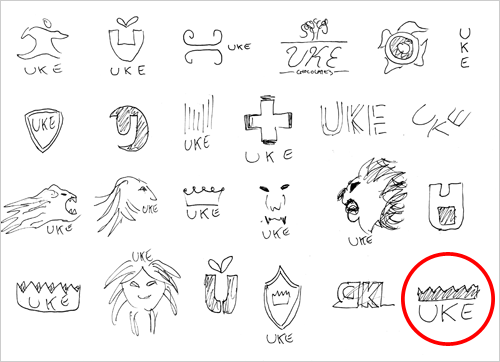
Sketsa adalah proses penting dimana kita bisa menemukan berbagai kemungkinan dengan cepat dalam waktu yang cukup singkat. Agency branding dan visual identity terkenal di dunia sepert Landor juga masih mengandalkan sketsa dalam proses pembuatan sebuah logo. Jadi jangan terburu-buru untuk langsung terjun ke komputer. Berlama-lama lah dahulu di sketsa sampai kamu menemukan beberapa bentuk yang sesuai untuk dieksekusi dalam format digital.

Gunakan variasi untuk logo dalam sketsa. Misalnya, logo dengan ikon, logo tanpa ikon, maupun penggabungan dari keduanya. Kecuali memang ada batasan khusus dari klien mengenai bagaimana jenis logo yang mereka inginkan.


4) Eksekusi

Panduan Membuat Logo
img source


Tahap ini merupakan suatu proses yang sifatnya teknis. Disini kamu mulai mentransfer hasil sketsa kedalam software grafis seperti Adobe Illustrator, CorelDRAW, atau Inkscape. Saya sarankan untuk tidak menggunakan aplikasi berbasis raster seperti Photoshop, karena logo harus bisa diskalakan ke dalam berbagai ukuran. Aplikasi pengolah gambar vektor tetap jadi pilihan terbaik karena tidak terpengaruh resolusi gambar.

Dalam tahap eksekusi ini, kamu harus sudah paham bagaimana cara menggambar vektor dengan baik untuk menghasilkan lekukan yang sempurna sehingga logo tampak enak untuk dilihat. Dalam proses ini, sebaiknya juga dimulai dengan tampilan logo hitam dan putih. Logo yang bagus dalam tampilan hitam dan putih juga akan bagus dalam tampilan berwarna. Selain itu, pelajari tipografi dan prinsip dasar penggunaan warna dalam desain grafis.


5) Uji coba

Panduan Membuat Logo

Ada beberapa uji coba/tes kecil yang harus dilakukan untuk melihat fungsi sebuah logo :

1) Tes tampilan logo dalam berbagai variasi ukuran, perhatikan apakah logo akan kehilangan bentuk dalam ukuran kecil.

2) Tes tampilan logo dengan meletakkannya diantara logo-logo perusahaan kompetitor dan diantara logo-logo yang sudah terkenal. Lihat apakah logo cukup menarik perhatian dan punya ciri khas unik yang membedakannya dengan yang lain.

3) Tes tampilan logo jika dikombinasikan dengan background yang variatif seperti background terang, gelap, maupun background bertekstur dan dengan gambar sebagai latar belakang.


6) Evaluasi

Panduan Membuat Logo
img source


Posisikan diri sebagai target konsumen dan tanyakan pada diri kamu sendiri beberapa hal ketika kamu melihat logo tersebut:

1) Bagaimana perasaan kamu ketika melihat logo tersebut?
2) Apakah logo cukup relevan dan mampu menjelaskan apa yang ditawarkan perusahaan?
3) Apakah logo cukup unik sehingga mudah diingat?
4) Apakah logo membangun trust (kepercayaan) pada diri kamu terhadap perusahaan?
5) Apakah bentuk visual logo cantik dan menarik?
6) Apakah logo cukup menarik perhatian?


7) Feedback

Panduan Membuat Logo
img source


Terakhir dan cukup penting, dapatkan feedback atau masukan membangun dari sebanyak mungkin orang yang bisa kamu mintai feedback. Feedback juga merupakan evaluasi namun melibatkan orang lain. Hal ini penting untuk menyerap pendapat, masukan, dan kritik membangun sebelum logo mulai dipresentasikan kepada klien.

Well, bagaimana menurut kamu? jika punya pendapat, tambahan, dan masukan, silahkan share dengan yang lain dikolom komentar! :)


Sumber : http://www.desainstudio.com/2010/10/panduan-membuat-logo.html
READ MORE - Panduan Membuat Logo

Kumpulan Iklan Ekstrim : Kreatif VS Kontroversial


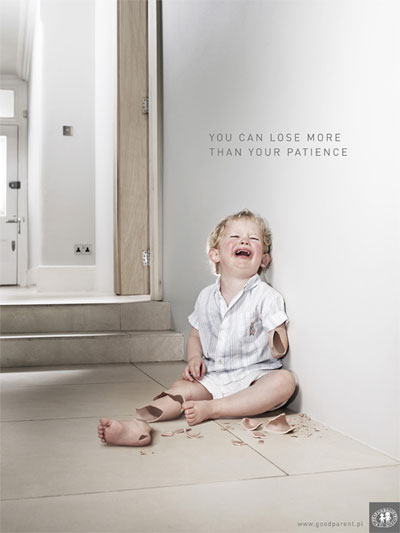
Bahasa visual mempunyai pengaruh besar bagi orang yang melihatnya. Dia bisa mengubah prilaku, merubah kebiasaan, dan mempengaruhi pola pikir. Oleh karena itu, seorang desainer grafis selain punya hak untuk berkreatifitas, juga punya batasan dalam menerapkan kreatifitasnya pada sebuah desain. Pada artikel kali ini, kita akan diajak untuk melihat kumpulan iklan-iklan cetak yang cukup ekstrim sehingga mengundang kontroversial. Namun terlepas dari sambutan kontroversial dari penerbitan iklan-iklan tersebut, ada sisi menarik yang perlu diperhatikan. Ya!, iklan tersebut menyampaikan pesan secara unik dan sangat kreatif! Check it out


Kumpulan Iklan Ekstrim : Kreativ VS Kontroversial

Kumpulan Iklan Ekstrim : Kreativ VS Kontroversial

Kumpulan Iklan Ekstrim : Kreativ VS Kontroversial

Kumpulan Iklan Ekstrim : Kreativ VS Kontroversial

Kumpulan Iklan Ekstrim : Kreativ VS Kontroversial

Kumpulan Iklan Ekstrim : Kreativ VS Kontroversial

Kumpulan Iklan Ekstrim : Kreativ VS Kontroversial

Kumpulan Iklan Ekstrim : Kreativ VS Kontroversial

Kumpulan Iklan Ekstrim : Kreativ VS Kontroversial

Kumpulan Iklan Ekstrim : Kreativ VS Kontroversial

Kumpulan Iklan Ekstrim : Kreativ VS Kontroversial

Kumpulan Iklan Ekstrim : Kreativ VS Kontroversial

Kumpulan Iklan Ekstrim : Kreativ VS Kontroversial

Kumpulan Iklan Ekstrim : Kreativ VS Kontroversial

Kumpulan Iklan Ekstrim : Kreativ VS Kontroversial

Kumpulan Iklan Ekstrim : Kreativ VS Kontroversial

Kumpulan Iklan Ekstrim : Kreativ VS Kontroversial

Kumpulan Iklan Ekstrim : Kreativ VS Kontroversial

Kumpulan Iklan Ekstrim : Kreativ VS Kontroversial

Kumpulan Iklan Ekstrim : Kreativ VS Kontroversial

Kumpulan Iklan Ekstrim : Kreativ VS Kontroversial

Kumpulan Iklan Ekstrim : Kreativ VS Kontroversial

Kumpulan Iklan Ekstrim : Kreativ VS Kontroversial

Kumpulan Iklan Ekstrim : Kreativ VS Kontroversial

Kumpulan Iklan Ekstrim : Kreativ VS Kontroversial

Sumber : http://www.desainstudio.com/2010/10/kumpulan-iklan-ekstrim-kreativ-vs.html
READ MORE - Kumpulan Iklan Ekstrim : Kreatif VS Kontroversial
Related Posts Plugin for WordPress, Blogger...